
分享3个视频合并必备工具,让你的视频更出彩
发布时间:2026-03-30 17:15 星期一
在日常工作和生活中,我们经常需要将多个视频片段合并成一个完整的视频文件。那么视频合并的优点有哪些呢?怎样才能快速将多个视频合并成一个视频呢?别着急,下面咱们就来一一介绍。

一、视频合并的优点
视频合并是将多个视频片段按照一定顺序或逻辑整合为一个完整视频的过程,在多个场景中具有必要性,同时也能带来诸多优点。
视频合并的必要性
①内容完整性需求:在拍摄过程中,由于设备存储限制、拍摄时间过长需分段记录,或者为了从不同角度、场景捕捉素材等原因,往往会得到多个视频片段。每个环节单独的视频无法完整呈现拍摄事件的全貌,合并后才能形成一个连贯、完整的事件记录视频。
②创作表达需要:视频创作者常常需要通过整合不同素材来传达特定的主题、情感或故事。用户可能需要将多个视频片段巧妙合并,并配上合适的音乐、字幕和解说,能够更好地展现主题内涵和魅力,引发观众的共鸣。
③适应传播平台要求:不同的视频传播平台对视频的时长、格式等有一定的限制和规范。如果原始视频过长,就需要将其分割成多个部分,或者将多个相关但较短的片段合并,以满足平台的上传要求,扩大视频的传播范围。
二、通过专业工具帮你将多个视频合并成一个视频
1、迅捷视频转换器
迅捷视频转换器是一款功能实用的视频处理软件,支持合并多种格式的视频文件,包括MP4、AVI、MOV、MKV等常见格式,兼容性很好。在合并视频时可以灵活调整顺序,支持拖拽排序,还可以为视频添加转场特效,使合并后的视频衔接更加自然,能够满足不同场景下的使用需求。
操作步骤:
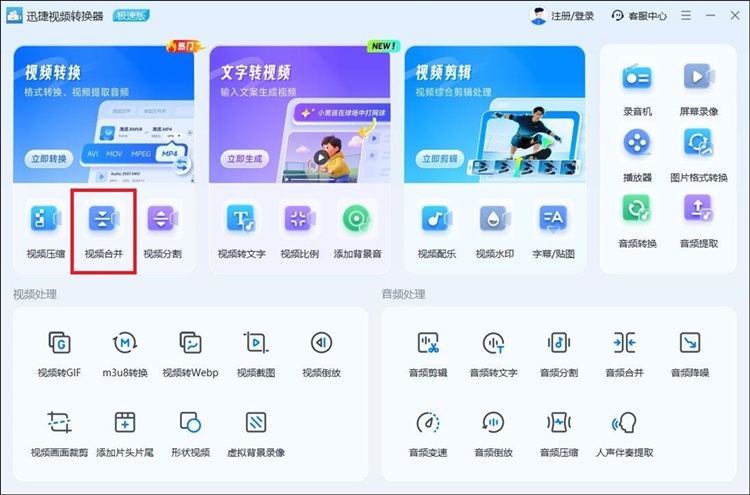
①.下载安装软件,打开主界面,找到【视频合并】功能,导入需要合并的视频文件,当然也可直接拖拽视频到软件窗口
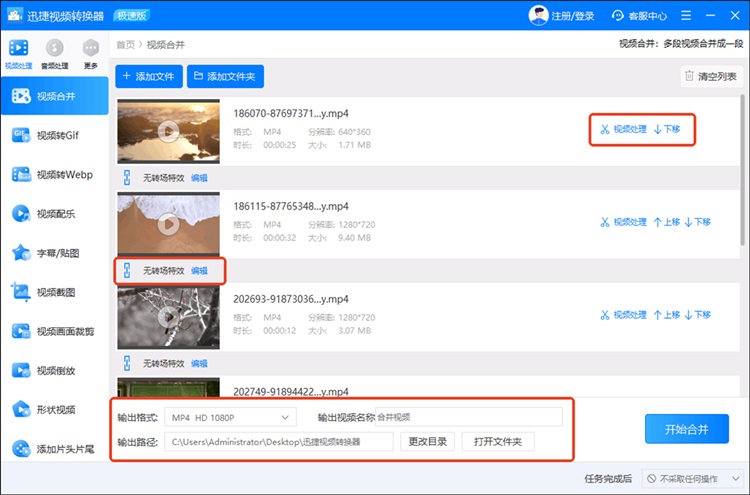
②.视频导入后会显示在列表中,可以通过拖拽调整合并顺序,还能编辑转场特效,软件自带多个特效。接着点击左下角的【输出格式】选择需要导出的视频格式和分辨率,然后简单设置一下输出路径等参数。
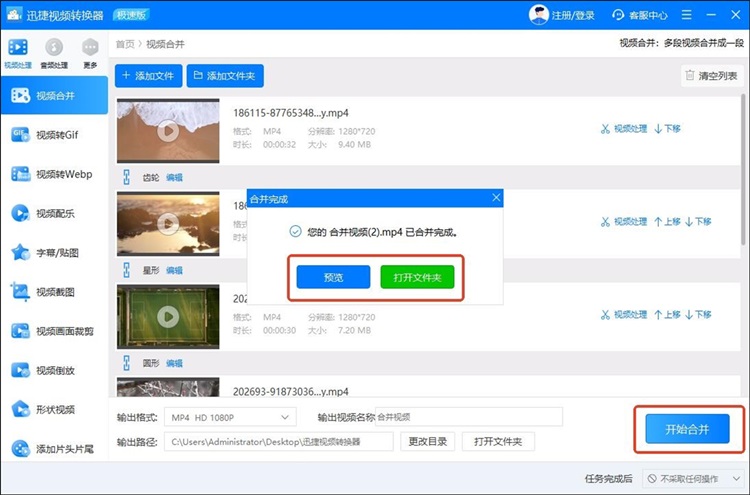
③.最后点击右下角的【开始合并】按钮,稍等一会就能处理完成,可以直接预览合并后的视频,也可以在指定目录找到视频文件。
2、Adobe Premiere Pro
Adobe Premiere Pro是一个专业级视频编辑软件,支持视频合并操作,只需要将多个视频导入时间轴,然后按需要排列顺序,就能简单的将多个视频合并成一个了,另外软件还支持添加过渡效果、调整音量等,可以利用这些功能对合并后的视频进行简单的剪辑。
操作步骤:
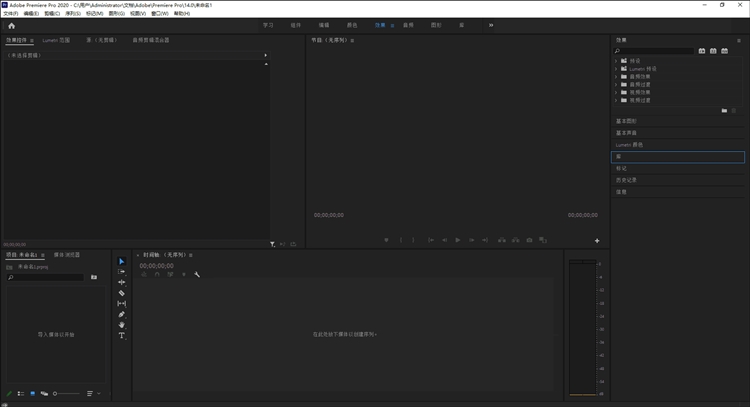
①.打开Adobe Premiere Pro,新建项目,导入需要合并的视频文件到项目库。
②.将视频文件拖拽到时间轴上,按需要排列顺序,还可以在视频之间添加过渡效果或调整音量。
③.设置输出参数和格式后,选择【文件】-【导出】,设置导出选项,最后点击【导出】完成视频合并即可。
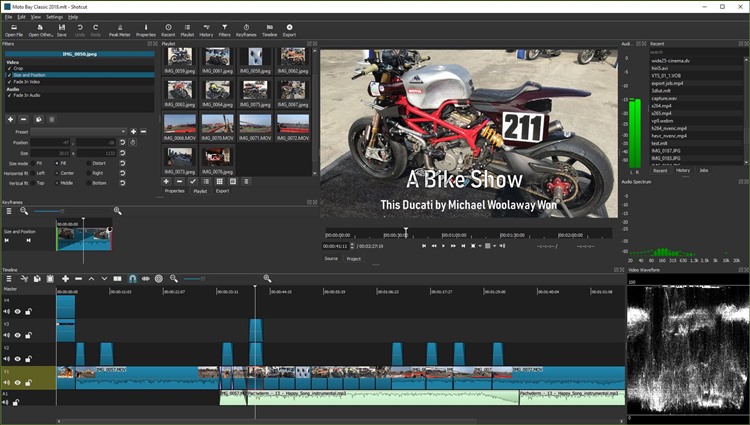
3、Shotcut
Shotcut是一款开源的视频编辑软件,界面简洁易用。软件支持多种视频格式,可以轻松导入多个视频文件进行合并。软件界面简洁,方便用户使用,合并视频后还能对视频进行单独的剪辑。
操作步骤:
①.下载安装Shotcut后打开软件,新建项目,接着点击”打开”导入第一个视频文件。
②.将视频拖拽到时间轴,继续导入其他视频文件,按顺序添加到时间轴。
③.调整视频位置和顺序,然后可以根据需求来选择添加转场效果,最后点击”导出”设置输出参数并保存即可。
视频合并工具的选择取决于你的具体需求和使用习惯,大家可以根据自己的需求来选择,希望这份推荐能帮助你找到适合的视频合并方案,让视频处理变得更加便捷。