
MP4压缩怎么做?3个工具帮你轻松减小视频文件大小
发布时间:2026-03-13 17:10 星期五
下载拍摄的视频文件太大了,一个几分钟的MP4视频可能就有几百MB,甚至超过1GB,非常占据内存。这里分享3个视频压缩工具,可以帮你把视频文件变小,同时尽量保持画质。
一、迅捷视频转换器
迅捷视频转换器是一款专注于视频处理的软件,支持视频压缩、转换、合并等实用功能,它支持批量压缩MP4视频,可以自定义设置压缩比,自带一个推荐的压缩比范围,在这个范围压缩视频,能够比较平均视频的体积和画质,使得压缩后的视频画质高的同时体积减少。
操作步骤:
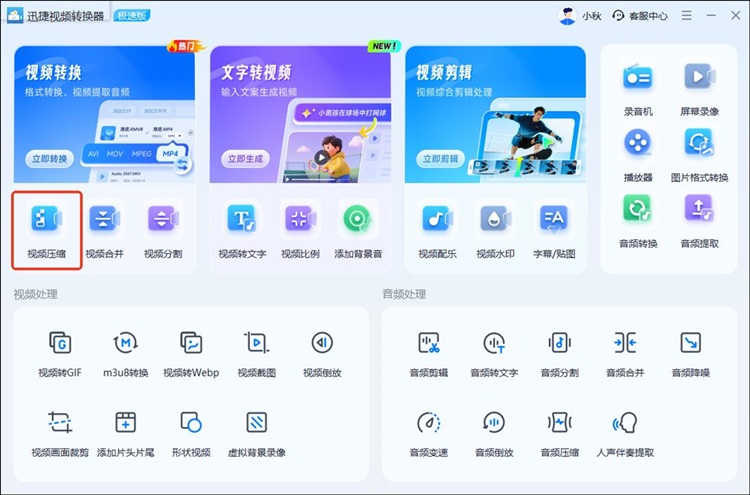
1、下载安装软件,在主界面中找到【视频压缩】并进入。
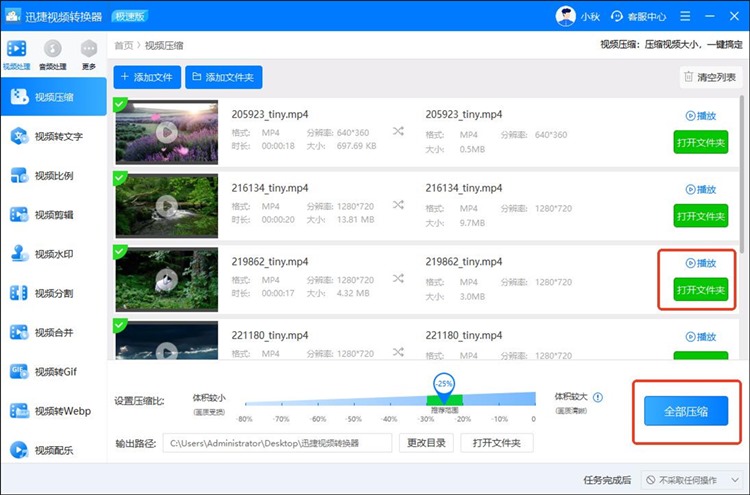
2、导入多个MP4视频,在下方设置压缩比和输出路径,可以通过移动滑块的方式调整压缩比,压缩比越大,压缩后的视频体积越小;压缩比越小,压缩后的视频体积越大。
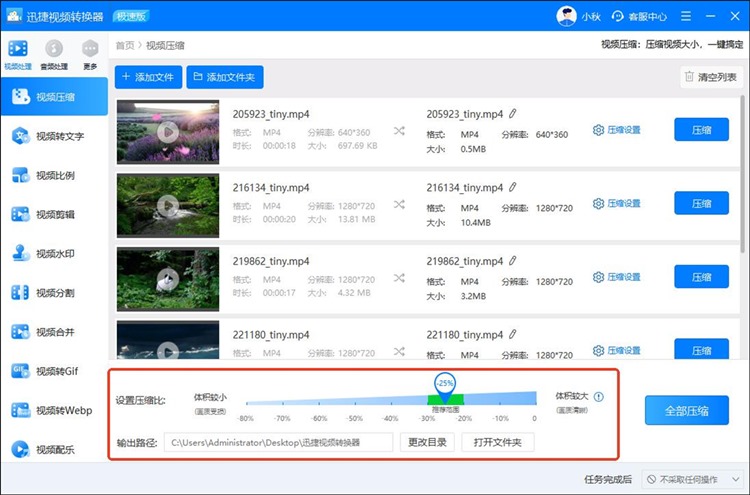
3、最后点击 右下角的【全部压缩】,软件就会自动开始处理视频,稍等一会就能得到压缩成功的MP4视频了,可以直接播放,也可以打开文件夹进行传输或者编辑。
二、Adobe Media Encoder
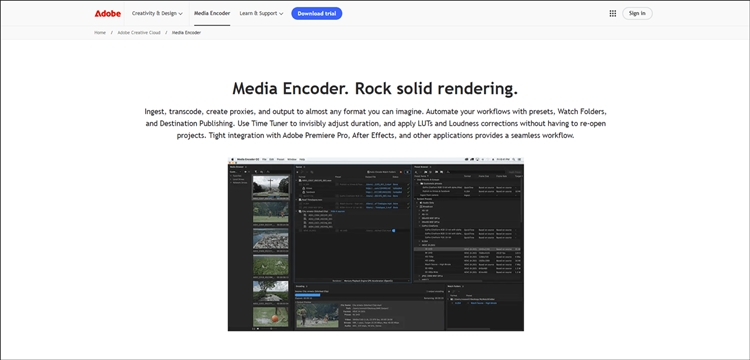
Adobe Media Encoder也是一款专业的视频编码工具,虽然主要用来做视频导出,但其自带的编码功能也可用于视频压缩。操作并不难,软件自带多种预设,导入视频后可以根据要上传的平台来选择,直接选择对应的预设就行,软件就会自动调整参数了,需要付费下载后使用。
操作步骤:
1、打开软件,导入MP4视频,在输出设置面板选择输出格式,比如H.264或H.265。
2、选择预设或手动调整参数,调整比特率来控制压缩程度。
3、设置输出文件夹和文件名,然后点击【开始队列】开始处理,最后等待处理完成即可。
三、Clideo
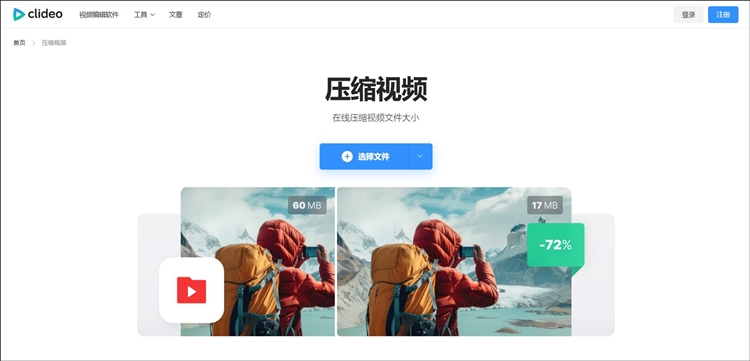
Clideo是一个在线视频编辑和压缩工具,专门提供各种视频处理功能,支持视频压缩操作。网站的界面很直观,打开就能找到需要的功能了,而且导入视频后,它会自动分析视频的参数。然后你可以选择压缩程度,软件就会根据你的选择自动调整参数了。
操作步骤:
1、打开Clideo网站,点击【选择文件】上传MP4文件。
2、选择压缩程度,比如”高质量”、”中等质量”等,或者手动调整比特率和分辨率。
3、预览效果后点击”压缩”开始处理。
4、最后等待处理完成,下载压缩后的文件即可。
其实MP4压缩的操作并不复杂,大多数工具都能在几分钟内完成。关键是选择一个顺手的工具,并且找到合适的压缩参数。不同的视频可能需要不同的压缩参数,所以大家先试试看,找到合适自己的设置。