
视频旋转怎么做?3个工具让你轻松调整视频方向
发布时间:2026-02-28 18:30 星期六
现在用手机拍视频的人特别多,但在拍好之后观看有时会遇到一个问题,需要把视频旋转一下才能正常观看,比如从别人那里收到的视频方向不对。这种情况下就需要用工具把视频旋转过来,3招分享给你。

一、迅捷视频转换器
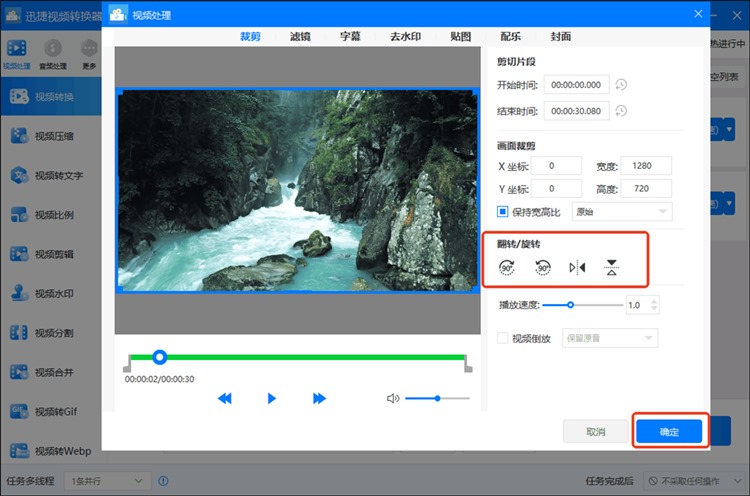
迅捷视频转换器是一款专业的视频处理软件,支持视频选择、压缩、合并等功能,操作也很简单,即使是初学者也能快速上手。软件拥有多种旋转参数,而且每次点击旋转按钮,预览窗口里的视频就会跟着旋转,这样你能实时看到旋转后的效果,确保方向正确后再导出。
操作步骤:
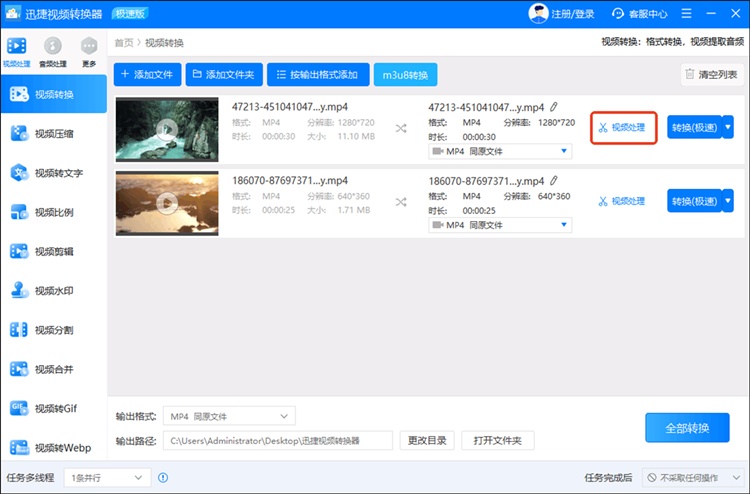
1、在软件中找到【视频转换】功能,导入视频,点击视频右侧的【视频处理】按钮。
2、在视频处理界面中找到【翻转/旋转】功能,就能对视频进行左转九十度、右转九十度以及垂直和水平翻转了。
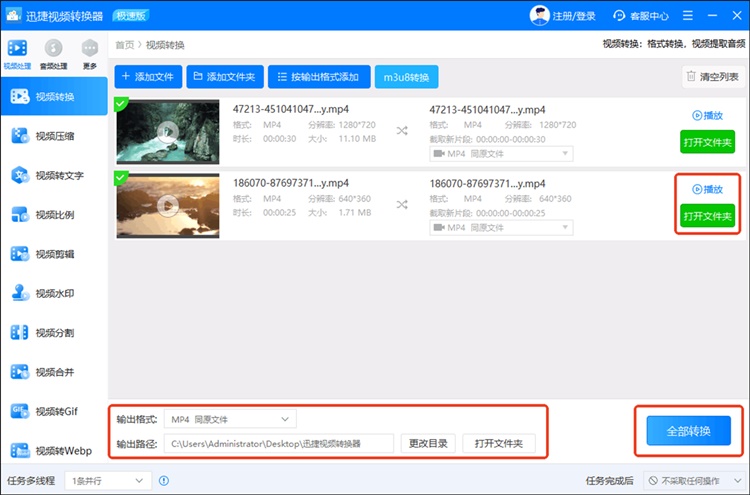
3、完成后设置输出格式和导出位置,最后点击【全部转换】即可。
二、Adobe Premiere Pro
PR是一个专业视频编辑软件,也可以用来对视频进行旋转操作,可以在效果面板找到“旋转”效果,拖到视频上就能旋转,也可以在效果控制面板里直接输入旋转角度,支持任意角度旋转。
操作步骤:
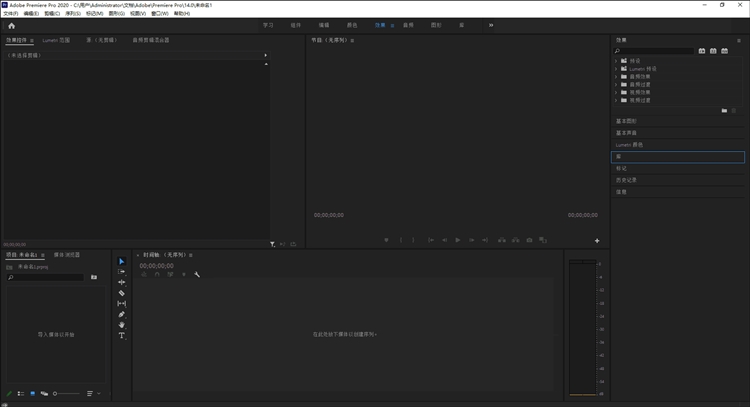
1、打开PR,新建项目并导入视频,把视频拖到时间轴上。
2、在效果面板搜索”旋转”,把旋转效果拖到时间轴上的视频上。
3、在效果控制面板找到旋转参数,输入旋转角度,正数表示顺时针,负数表示逆时针,完成导出即可。
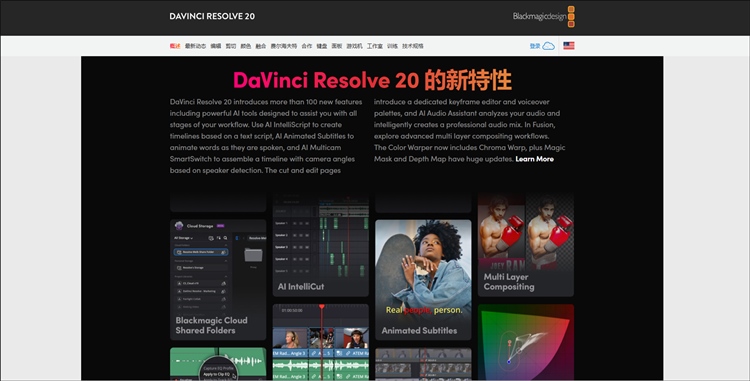
三、DaVinci Resolve
一款不错的视频编辑和调色软件,用它旋转视频也很简单,只需要进入编辑页面,把视频导入后拖到时间轴上,然后在检查器面板里找到变换选项。使用它的好处是可以同时调整其他参数比如缩放、位置等。
操作步骤:
1、打开DaVinci Resolve,新建项目,在媒体页面导入视频。
2、切换到编辑页面,把视频拖到时间轴,在检查器面板找到变换选项,接着在旋转参数输入框输入旋转角度。
3、预览效果后导出视频即可。
其实视频旋转的操作并不复杂,大多数工具都能在几秒钟内完成。关键是选择一个顺手的工具,这样以后遇到类似的问题就能快速解决,大家可以在这里选择一个适合自己的工具使用。