
电脑怎么录屏?3种方法录制高清视频
发布时间:2026-01-23 17:57 星期五
现在录屏的需求越来越多了,工作中需要录制会议内容、制作教学视频、分享游戏精彩时刻等等,各种场景都可能用到屏幕录制功能。那么怎样才能在电脑上录屏呢?这里分享三款实用的录屏工具,能够帮你得到录制好的视频。

一、迅捷屏幕录像工具
迅捷屏幕录像工具是一款专业的录屏软件,它自带的功能很多,不仅能录屏,还能录音、录摄像头,而且录制之后还能对视频进行简单的剪辑,适合做各种类型的视频内容。软件拥有多种录屏模式,录制完成后软件会自动保存视频,无需手动保存。
操作步骤:
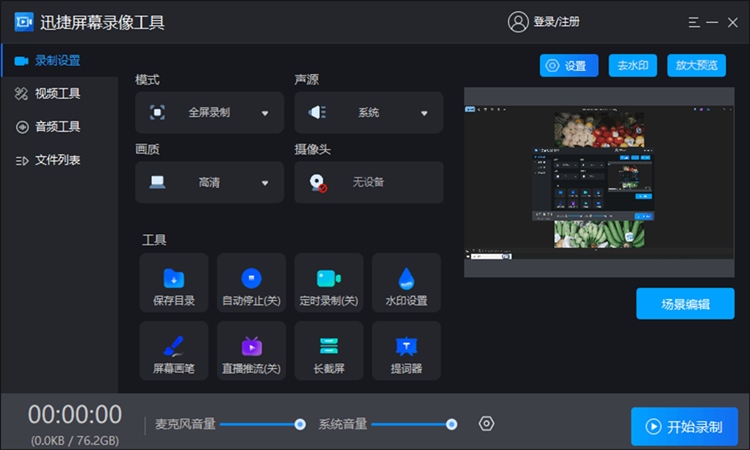
1、打开软件,在首页找到“屏幕录制”功能,接着选择录制模式,比如全屏录制、窗口录制或自定义区域。
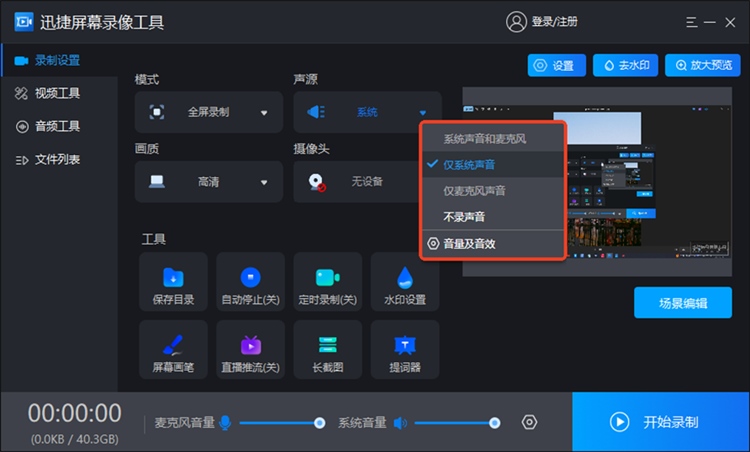
2、设置音频选项,选择是否录制系统声音或麦克风声音,以及在”视频设置”里选择输出格式和清晰度预设等。
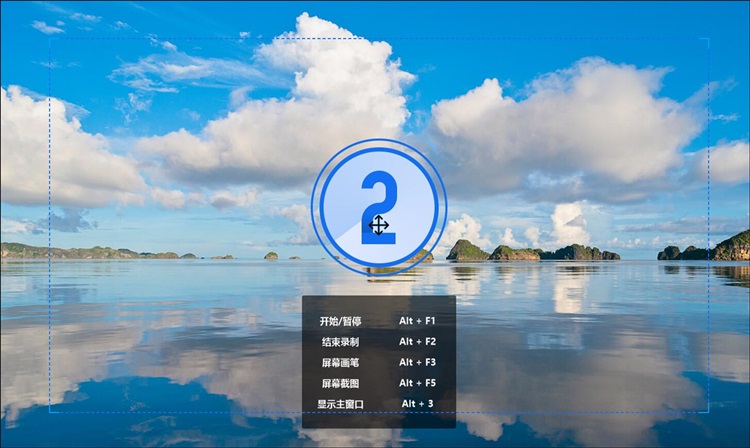
3、点击“开始录制”按钮,软件会显示倒计时3秒后开始录屏,需要暂停时点击暂停按钮,录制完成后点击“停止”按钮,在弹出的窗口预览录制效果,确认无误后保存视频即可。
二、OBS Studio
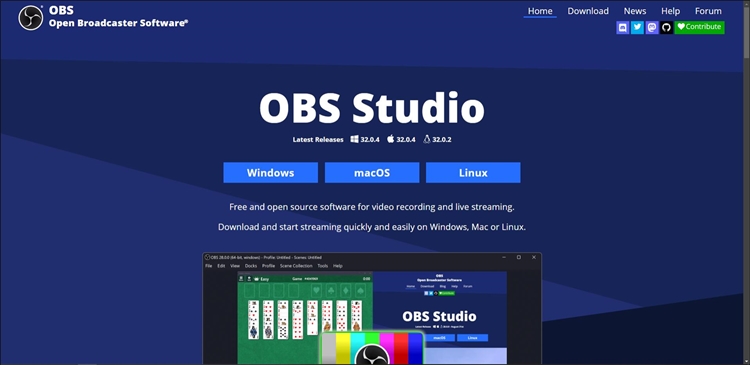
OBS Studio是一款开源的录屏和直播软件,它不仅能录屏,还能直播到各大平台,支持多个场景切换、添加各种特效和滤镜,适合专业用户和内容创作者。
操作步骤:
1、打开软件,在“来源”面板点击“+”添加新来源,选择“显示器捕获”,选择要录制的显示器,点击“确定”。
2、在“音频混音器”设置音频源,选择系统声音或麦克风,点击“开始录制”按钮开始录屏。
3、录制完成后点击“停止录制”,录制的视频会保存到设置的输出文件夹。
三、ScreenFlow
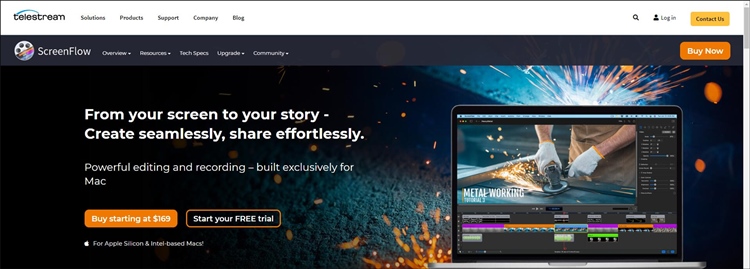
如果你用的是Mac电脑,那么也可以试试ScreenFlow,这是一款专为Mac设计的屏幕录制软件,充分利用了Mac系统的特性,录屏效果很好,而且对系统资源的占用比较低。
操作步骤:
1、打开ScreenFlow,点击“New Recording”。
2、选择录制区域和音频源,点击“Start Recording”开始录制。
3、录制完成后点击“Stop”,进行简单的编辑后导出即可。
以上就是今天分享的3个不错的录屏软件了,每个软件都有它的优势,选择哪个工具主要看你的具体需求,希望这篇文章对你有帮助。