
视频太大发不了微信?3个不错的视频压缩方法分享给你
发布时间:2026-01-13 16:39 星期二
拍了一段视频想发给朋友,结果微信提示文件太大发不出去。其实这是因为微信聊天发送视频有大小限制,解决办法其实很简单——把视频压缩一下就行。今天就来分享3个用过的视频压缩工具,操作都不复杂,基本上几步就能搞定。

方法一:迅捷视频转换器
迅捷视频转换器是一款不错的视频处理工具,支持视频转换、压缩、分割等功能,不仅支持批量压缩,还能自定义设置压缩率,压缩后的视频画质也不错,用它压缩视频后,视频体积变小,就能在社交软件上分享给朋友了。
操作步骤:
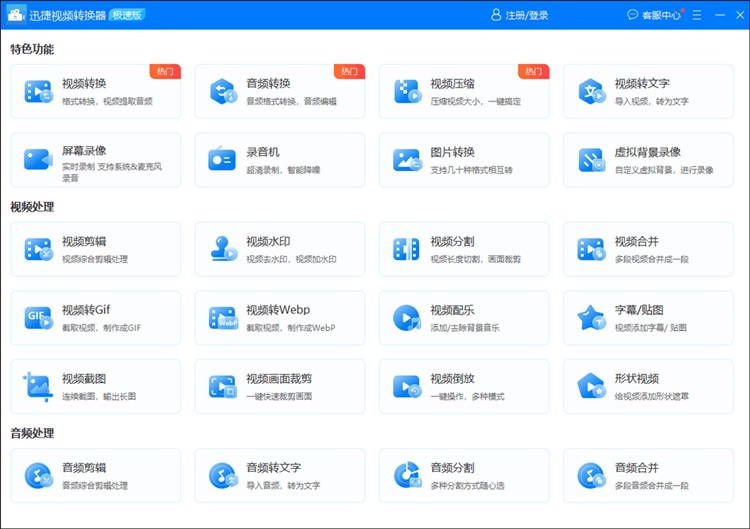
1、打开软件,在首页找到【视频压缩】功能并进入。
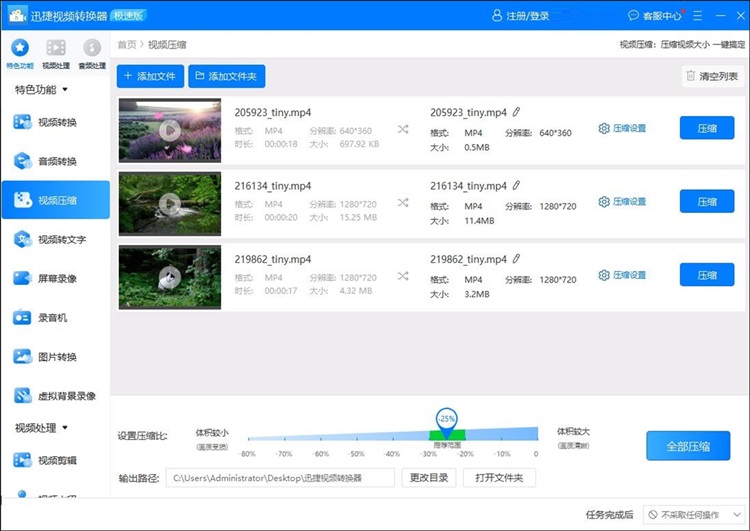
2、软件支持导入MP4、MOV、AVI、MKV等主流格式,可以直接点击下方的设置压缩比来快速压缩视频。
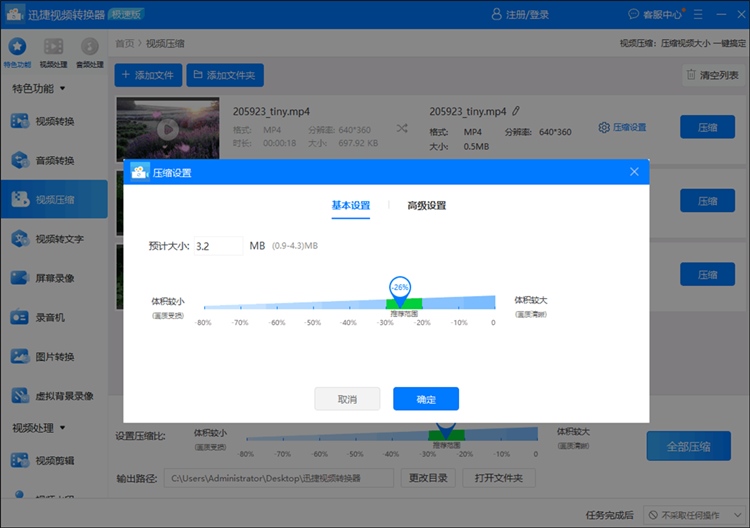
3、也可以点击视频右侧的【压缩设置】,可以进行基本和高级设置,例如在调整压缩率的时候能够实时观看到压缩后的视频体积等,最后点击右下角的【全部压缩】即可。
方法二:迅捷压缩在线网站
如果你不想下载软件,或者临时换了台电脑需要压缩视频,迅捷压缩的网页版就很方便。打开浏览器访问网站就能用,不用安装任何东西,Windows、Mac、甚至用平板都能操作。它支持视频、PDF、图片、Word等常见文件批量压缩,无需注册,用起来很方便。
操作步骤:
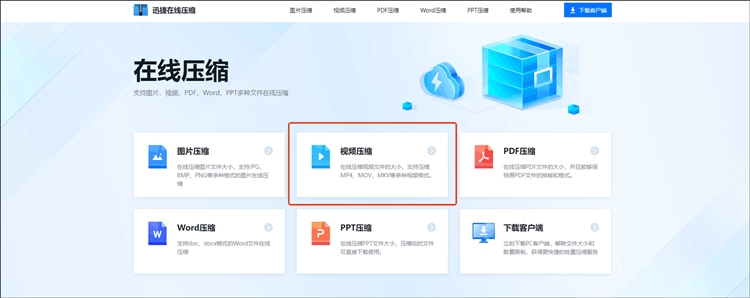
1、打开浏览器访问迅捷压缩网页版,找到【视频压缩】入口。
2、进入压缩界面后,可以看到网站支持缩小优先、均衡压缩以及清晰优先三种压缩模式,这里先选择好需要的压缩模式。
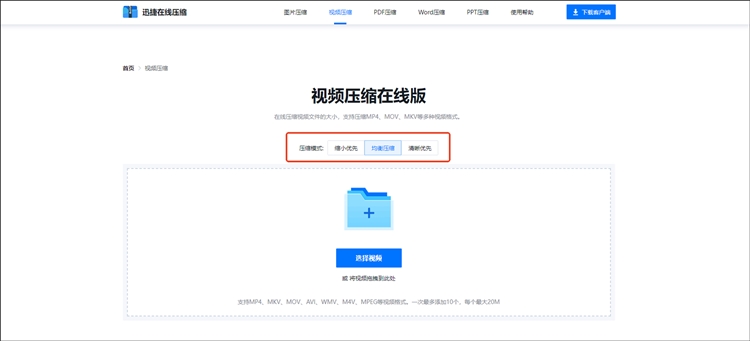
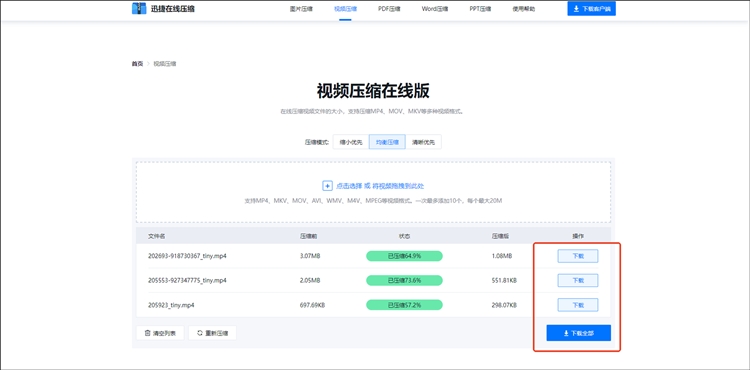
3、接着点击导入按钮上传视频,网站就会自动开始压缩视频的体积,等待压缩成功后将其下载下来即可。
方法三:HandBrake
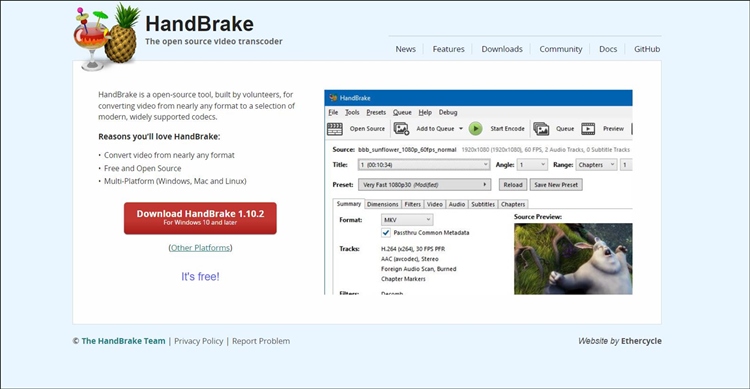
HandBrake是一款开源的视频转码工具,它是通过调整视频编码参数来减小体积,可调节的选项很多,适合对视频参数有一定了解的用户。
操作步骤:
1、打开HandBrake,点击“Open Source”导入需要压缩的视频。
2、在“Presets”预设栏选择一个方案,或者手动调整RF值。RF值建议设在20-24之间,具体看你对画质的要求。
3、设置输出路径和文件名后,点击“Start Encode”开始压缩,最后等待完成后去指定位置找压缩好的视频即可。
以上就是今天分享的3个视频压缩工具了,其实发微信的视频一般画质要求不高,毕竟是在手机屏幕上看,压得稍微狠一点也不太影响观看。所以不用太纠结参数,找个顺手的工具,能把文件压到合适的范围就行了。