
电脑视频格式转换软件哪个好用?推荐3款实用的转换工具
发布时间:2025-12-23 18:29 星期二
不管是剪辑短视频、上传社交平台,还是在不同设备之间传输影片,经常会遇到视频格式不兼容的问题。这时候,一款顺手的电脑视频格式转换软件就显得很必要了。今天分享3款不错的转换工具,可以将视频格式转换成需要的格式,用起来很方便。

方法一:迅捷视频转换器
迅捷视频转换器是一款专业的视频转换器,可以对MP4、AVI、MKV、MOV、FLV、WMV等几十种格式进行相互转换,还支持批量转换,一次可以导入多个视频进行格式转换,而且它还整合了视频压缩、合并、分割等常用编辑功能,很是实用。
操作步骤:
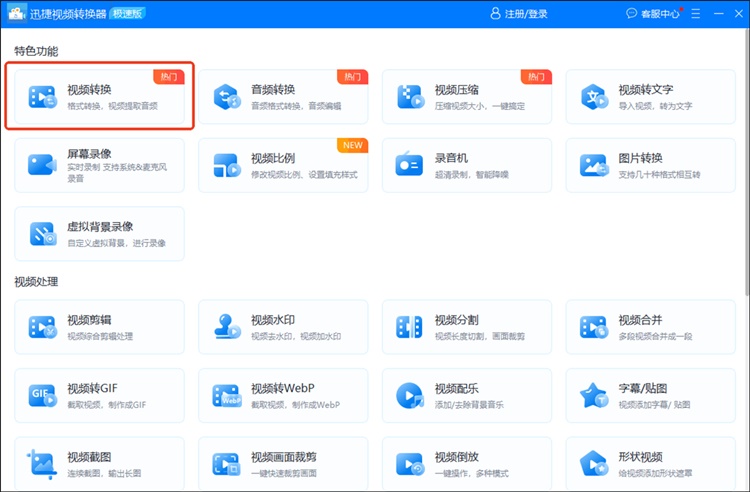
1、打开软件,在主界面点击“视频转换”功能模块,点击“添加文件”按钮导入需要转换的视频。
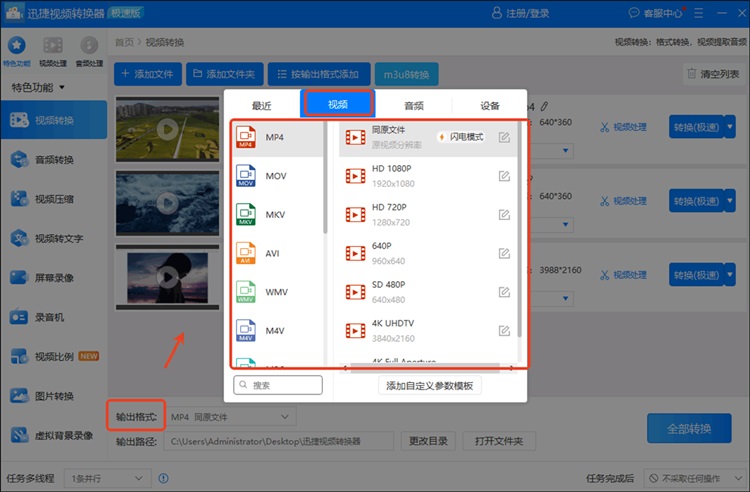
2、在下方“输出格式”中选择目标格式,这里选择MP4,然后根据需要选择分辨率。
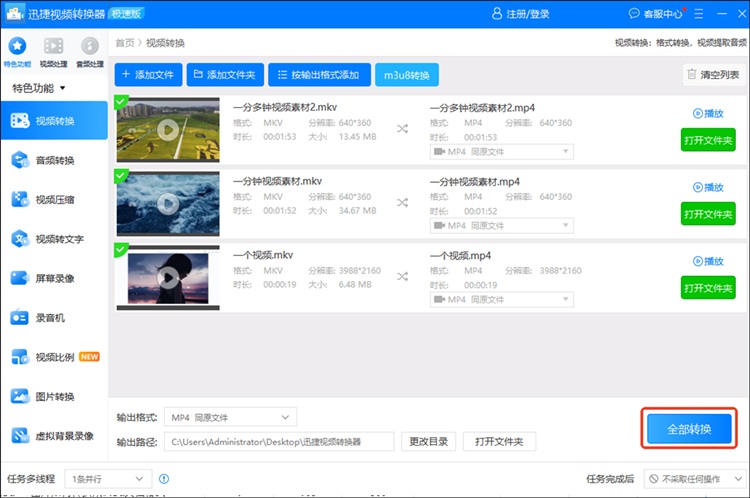
3、设置好输出目录后,点击“全部转换”按钮,等待进度完成即可。
方法二:HandBrake
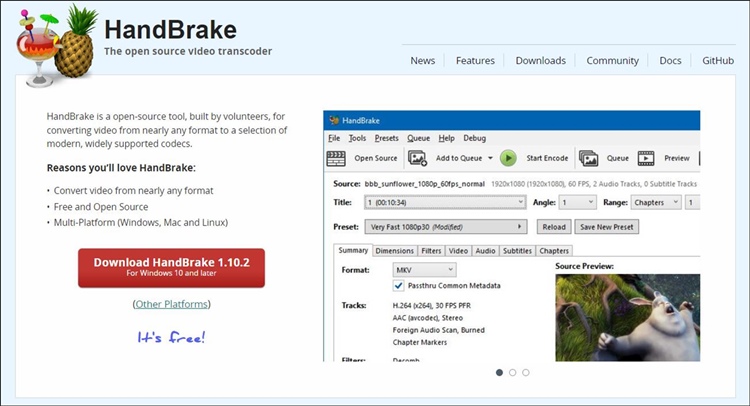
HandBrake是一款开源的视频转码软件,提供了丰富的参数调节选项,可以用它来调整视频的编码器、比特率、帧率,还能处理字幕和音轨,适合对视频编码有一定了解、希望深度定制输出效果的用户。
操作步骤:
1、启动HandBrake,将视频文件直接拖拽到软件窗口中。
2、在“摘要”选项卡的“格式”下拉框中选择“MP4”或“MKV”。
3、在右侧“预设”栏选择一个适合的配置,或者手动进入“视频”选项卡调整参数。
4、在底部设置好保存路径,点击顶部绿色的“开始编码”按钮。
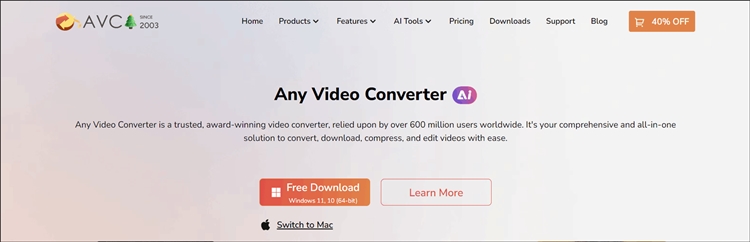
方法三:Any Video Converter
一款功能比较均衡的视频转换工具,它的界面友好,操作简单,同时支持从在线视频平台下载内容并直接转换格式。软件对主流格式的支持很全面,转换速度也比较理想。
操作步骤:
1、打开软件,点击界面上方的“添加视频”按钮导入文件。
2、在右侧的输出配置区域选择目标格式和预设。如果需调整分辨率或码率,可以点击设置图标进行修改。
3、点击右下角的“立即转换”按钮,等待任务完成。
以上就是今天为大家推荐的3款电脑视频格式转换软件和在线工具,每种转换工具都能对视频的格式进行转换,希望这份指南能帮助大家找到适合自己的工具,轻松解决视频格式不兼容的烦恼。