
视频太大怎么压缩变小?分享3个亲测好用的压缩工具
发布时间:2025-12-18 18:31 星期四
最近收到不少私信问我视频压缩的问题,什么“拍的vlog太大传不上去”“想发给朋友结果微信发不了”……说实话这些问题我自己也经常遇到。这里分享3个可以将视频批量压缩变小的工具,操作还很简单,话不多说,直接上干货。
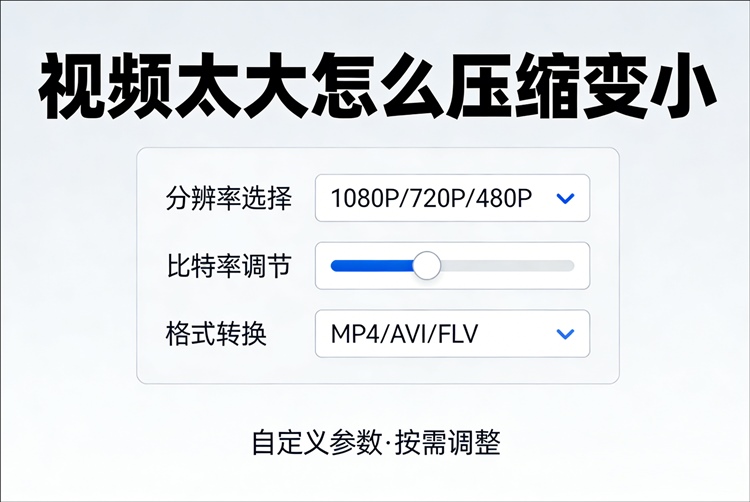
方法一:迅捷视频转换器
迅捷视频转换器是一款专业的视频处理软件,除了格式转换之外,视频压缩功能做得也挺到位。不仅支持批量压缩视频,还可以自己调整压缩参数,就很实用,而且它压缩后的视频画质比较清晰,操作也比较直观,适合不想折腾的朋友。
操作步骤:
1、打开迅捷视频转换器,在首页找到“视频压缩”功能并点击进入,点击“添加文件”按钮,把需要压缩的视频导入软件。
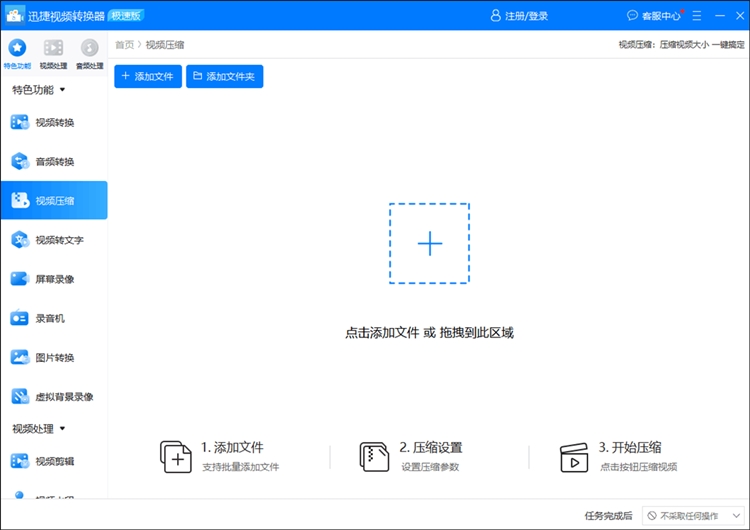
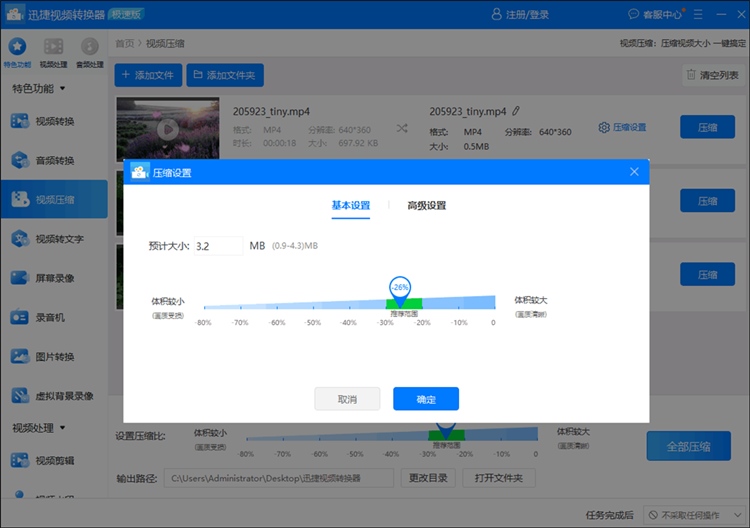
2、在下方的压缩设置里移动滑块选择压缩率还能在高级设置中进行更加细致的设置。
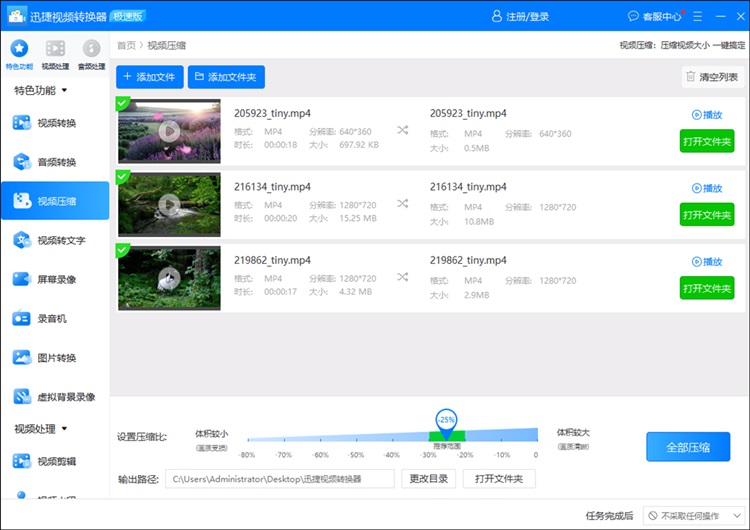
3、点击“全部压缩”按钮开始处理,等待压缩完成后即可在输出文件夹查看效果。
方法二:迅捷压缩
迅捷压缩是一个在线的压缩工具,支持视频、PDF、Word、图片等文件压缩,也支持批量压缩,打开浏览器就能用,不用安装任何东西,Windows、Mac甚至平板都能操作,适合偶尔用一下、不想在电脑上装太多软件的朋友。
操作步骤:
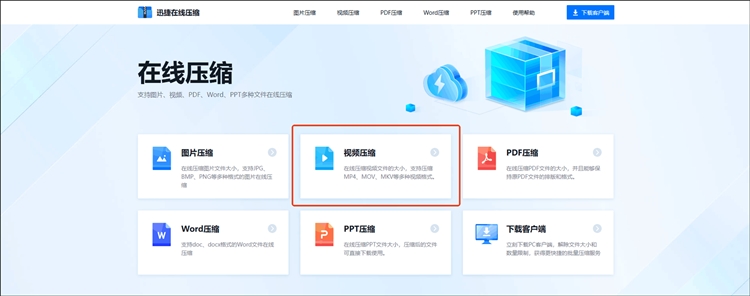
1、打开浏览器访问迅捷压缩网页版,找到“视频压缩”功能入口。
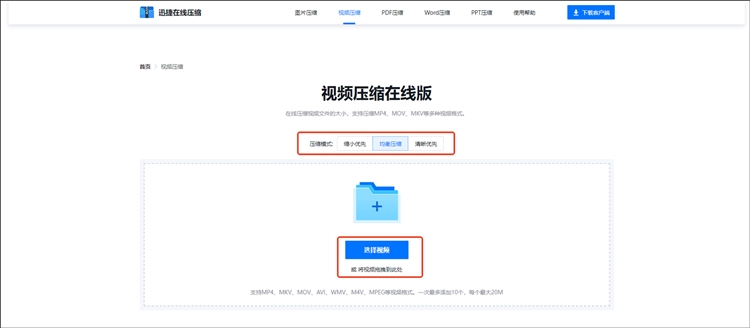
2、网站支持缩小优先、均衡压缩、清晰优先,先选择一下压缩模式,再导入需要压缩的视频文件。
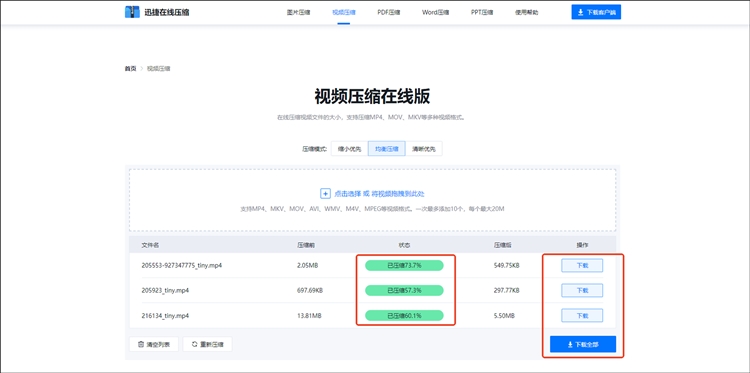
3、导入视频后网站会自动压缩,压缩完成后点击“下载”按钮,将压缩后的视频保存到本地即可。
方法三:HandBrake
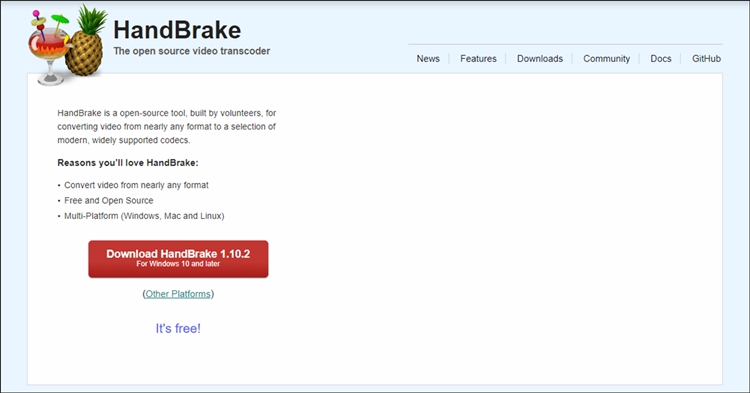
HandBrake是一款开源的视频转码工具,它支持压缩视频的体积,可以通过调整视频编码参数来减小体积,还可以选择不同的编码器、调整码率、修改分辨率等等。
操作步骤:
1、下载安装HandBrake,打开后点击“Open Source”导入视频文件。
2、在“Presets”预设栏选择一个合适的方案,接着在“Video”选项卡可以调整RF值,数值越大文件越小但画质越差,建议20-24之间。
3、设置好输出路径和文件名,点击”Start Encode”开始压缩,等待底部进度条完成即可。
以上就是今天整理的3个视频压缩工具了,大家可以在这里找一下自己喜欢的压缩工具,需要压缩的朋友快去试试吧。