
怎么压缩MP3音频呢?这三个方法快捷又方便
发布时间:2025-12-01 17:43 星期一
在日常生活中,我们经常会遇到需要“给音频文件瘦身”的情况,MP3虽然已经是一种压缩格式,但很多高码率的文件体积依然不小。通过降低码率或调整采样率,我们可以在保留可接受音质的前提下,大幅缩减文件体积。那么,怎样才能将MP3进行压缩呢?接着往下看。
方法一:迅捷视频转换器
迅捷视频转换器是一款综合性的媒体格式处理中心。在处理音频压缩任务时,它可以通过直观的预设和滑块来完成调整。对于手里有几十甚至上百首音乐需要统一压缩的用户来说,它的批量处理引擎非常稳定,能够维持长时间的工作而不卡顿,用起来既实用又方便。
操作方法:
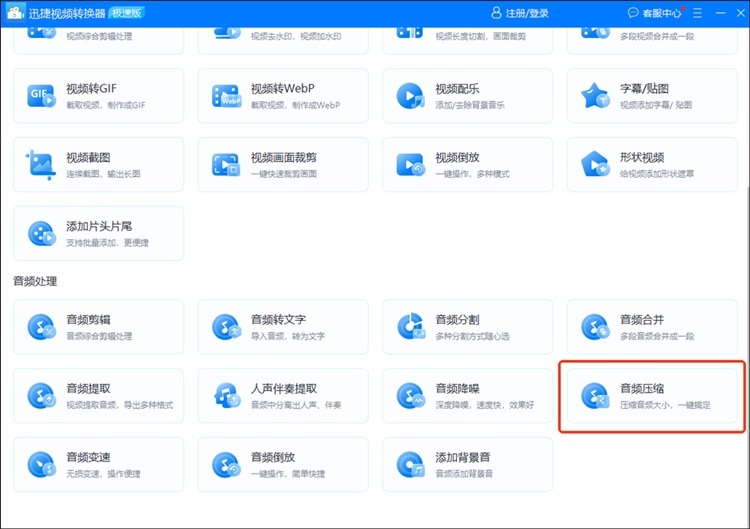
1、启动软件,在主界面众多图标中找到并点击“音频压缩”,接着点击“添加文件”按钮导入MP3音频。
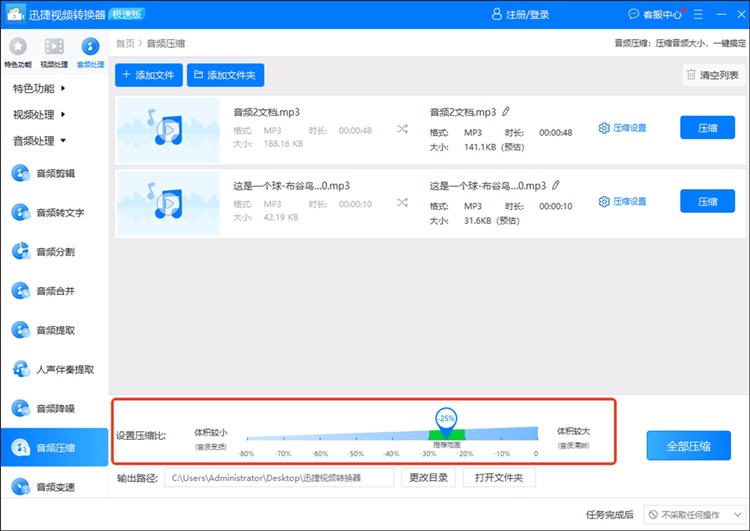
2、在下方的设置栏中,点击“输出设置”或齿轮图标,将“比特率”参数调低,采样率可保持默认或适当降低。
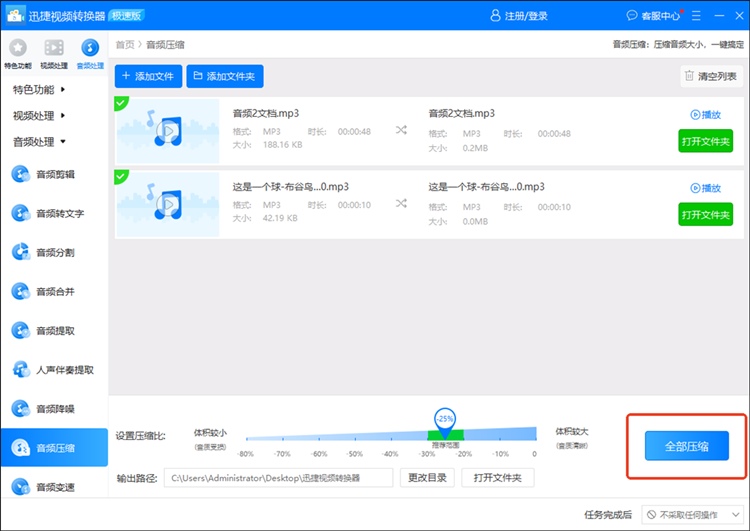
3、确认设置无误后,点击右下角的“全部转换”或“开始压缩”按钮即可。
方法二:Audacity
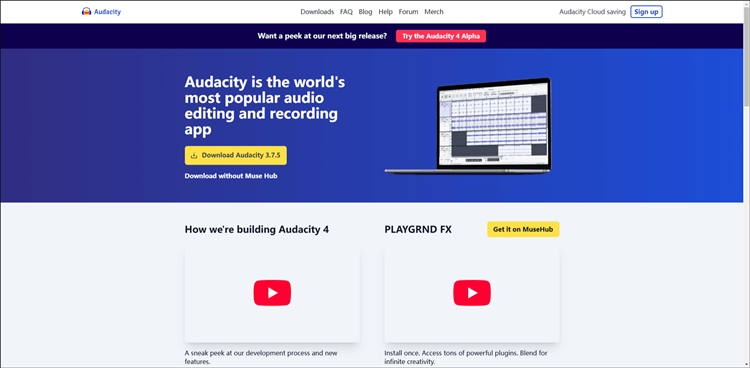
Audacity一个很适合用来编辑音频的开源软件,它可以将音频“解剖”开来。在压缩MP3时,它允许你看到声音的细节。如果你不仅想压缩体积,还想顺便剪掉歌曲开头和结尾的空白静音段,或者去除一些底噪,当然对应的就是操作较为复杂一点。
操作步骤:
1、打开Audacity,点击“文件”菜单选择“打开”,导入需要压缩的MP3。
2、点击“文件” -> “导出” -> “导出为MP3”。
3、在弹出的保存窗口中,底部的“质量”选项栏里,选择“中等”或“标准”预设。
4、点击保存,软件会重新编码并生成较小的文件。
方法三:123Apps
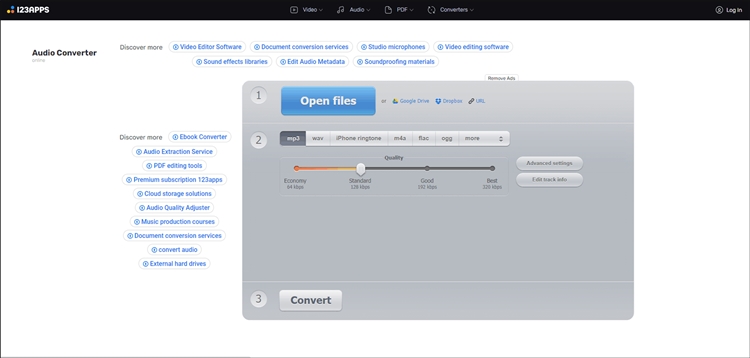
123Apps是一个集合了众多实用小工具的在线平台,它可以用来在线压缩MP3音频文件,网站是通过移动压缩滑块来确定压缩后的音频体积的,用户可以直观地在“经济”、“标准”、“良好”、“最佳”之间拖动,并实时看到预计的文件大小。
操作步骤:
1、进入网站,点击蓝色的“打开文件”按钮导入MP3音频。
2、在格式栏选择“MP3”,然后拖动下方的质量滑块向左移动
3、点击“转换”,完成后下载。
音频压缩的本质其实是在文件体积与听感之间寻找一个平衡点,以上分享的这3款工具,都能轻松的将MP3音频进行压缩操作,希望能够帮你轻松解决MP3文件过大的烦恼。