
视频截图怎么做?3款实用工具帮你轻松截取精彩画面
发布时间:2026-04-10 18:28 星期五
在日常生活和工作中,我们经常需要从视频中截取精彩画面,比如制作教学课件、提取关键画面等,视频截图相比直接截图更能保证清晰度和画面质量,同时还支持对截图格式、尺寸等进行灵活调整。这里就分享三款不错的工具,帮你轻松截取精彩的画面。

一、迅捷视频转换器
迅捷视频转换器是一款专业的音视频处理软件,支持批量截图和格式设置,可以通过播放窗口定位截图位置,还可以自定义进行单张截图与多张截图,也能随意设置导出的截图格式,适合需要多张画面输出的不同场景下使用。
操作步骤:
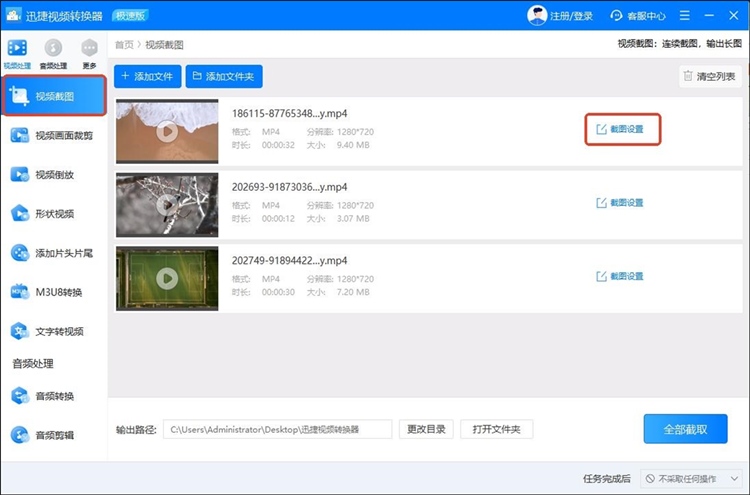
1、打开软件,导入视频文件,接着点击视频右侧的【截图设置】,进入截图界面。
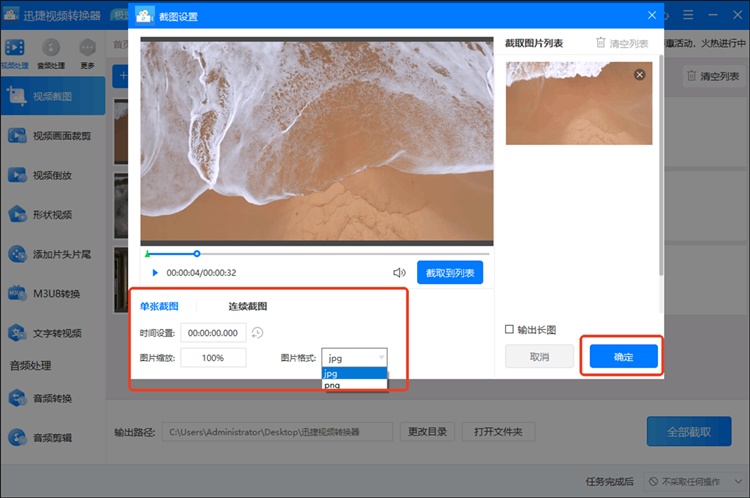
2、在截图界面定位到想要截图的画面,软件支持单张截图和连续截图,大家可以根据自己的需求来选择截图张数,截图后的图片会自动排列在右侧空间,还能勾选【输出长图】。
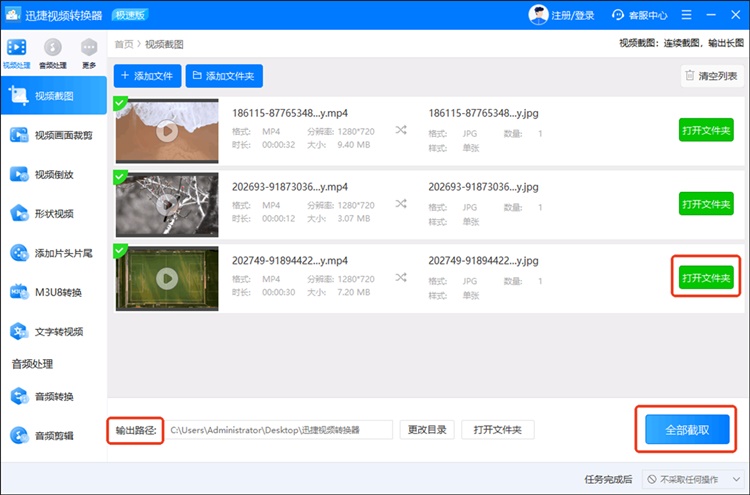
3、设置一下输出路径,最后点击【全部截取】,稍等一会即可截取成功,随后在指定路径就能查看文件。
二、Snagit
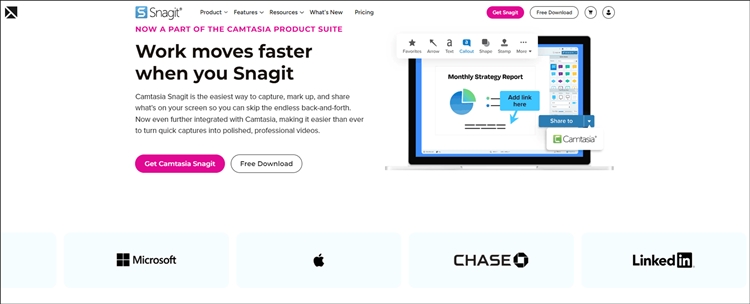
Snagit是一款不错的截图和屏幕录制软件,功能比较丰富,支持从视频播放窗口截取高品质静态图像。它可以捕获整个视频窗口或自定义区域,支持后期编辑和批注,方便制作演示及教学材料,它兼具截图与编辑功能适合专业场景。
操作步骤:
1、安装并启动Snagit,打开视频播放器,在Snagit中选择【捕获】区域或窗口截图。
2、播放视频并暂停至所需画面,执行截图操作,然后打开截图编辑器进行编辑和标注。
3、保存或分享截图为所需格式即可。
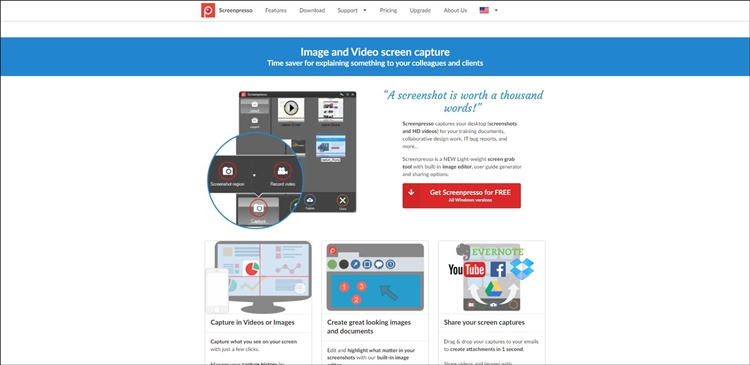
三、Screenpresso
Screenpresso是一款轻量级截图工具,支持捕获视频屏幕画面。它支持区域选取截图,方便捕获视频中的任意部分,且内置图片管理功能,便于整理和快速访问截图,轻量便携适合快速截图。
操作步骤:
1、安装并运行Screenpresso,然后播放视频到需要截图的画面。
2、使用快捷键或工具栏选择区域截图,截图后可以快速编辑或保存文件。
3、可以通过内置管理器浏览和管理截图,方便后续的使用。
以上就是今天分享的内容了,它们都可以对视频进行截图,无论是需要单张截图或者多张截图,都能在这里找到合适的工具,希望大家都能选择适合自己的视频截图软件,提高办公效率。